Lokasi adalah tempat absen dicatat, misalnya Gerbang Utama, Aula, atau Kantor Cabang Bandung. Jam masuk diatur lewat Shift. Anggota yang datang sesudah jam masuk otomatis tercatat terlambat, jadi tidak perlu ada yang mencatat manual.
Buka menu Lokasi
Di panel organisasi, buka menu Absensi → Lokasi, lalu tekan tombol Buat di kanan atas.
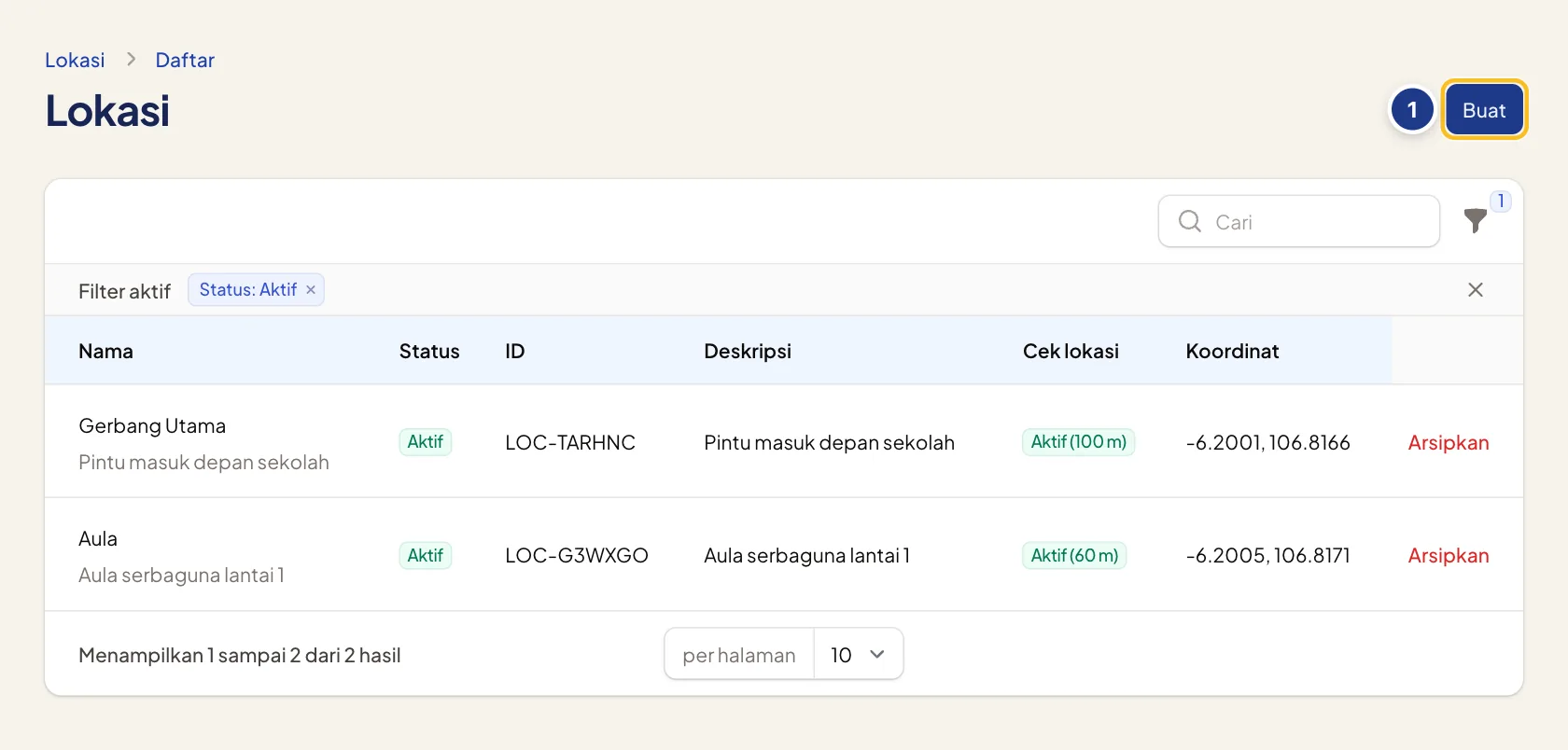
Isi nama dan titik lokasi
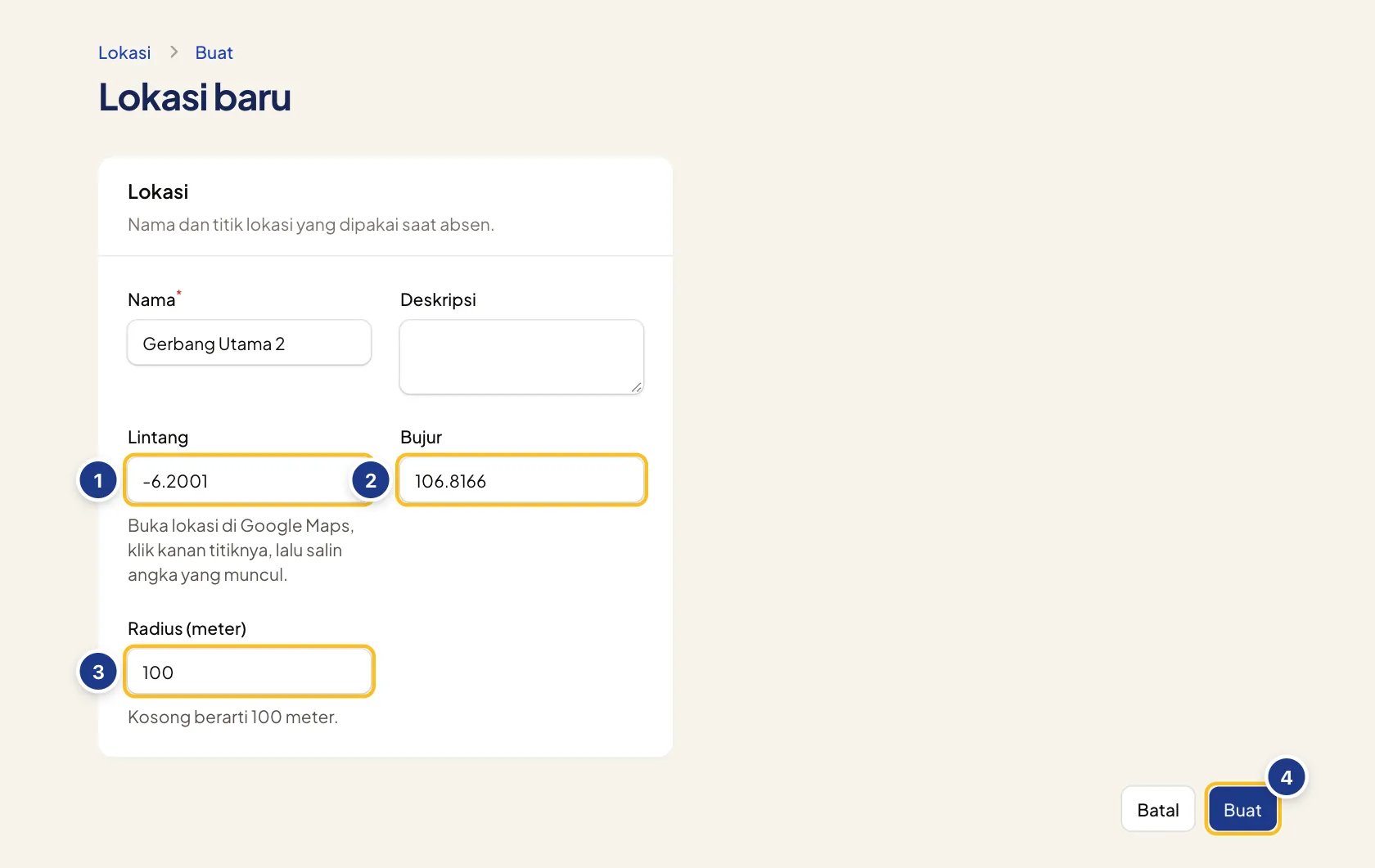
- Nama: nama yang dikenali anggota, misalnya “Gerbang Utama”.
- Lintang dan Bujur: titik lokasi di peta. Cara mendapatkannya:
- buka Google Maps di komputer;
- cari gedung Anda, lalu klik kanan tepat di titik pintu masuk;
- angka paling atas di menu yang muncul, misalnya
-6.2001, 106.8166, langsung tersalin saat diklik; - tempel angka pertama ke Lintang dan angka kedua ke Bujur.
- Radius (meter): seberapa jauh dari titik itu absen masih dianggap di lokasi. Kosongkan untuk memakai 100 meter. Untuk gedung besar atau lapangan, pakai 150 sampai 300 meter.
Titik dan radius baru dipakai kalau Cek lokasi saat absen dinyalakan di menu Pengaturan. Pilihannya Mati, Tandai (absen tetap masuk, yang mencurigakan ditandai), atau Tolak. Organisasi baru memakai Tandai. Ini pilihan paling aman untuk awal.
Buat shift (jam masuk dan pulang)
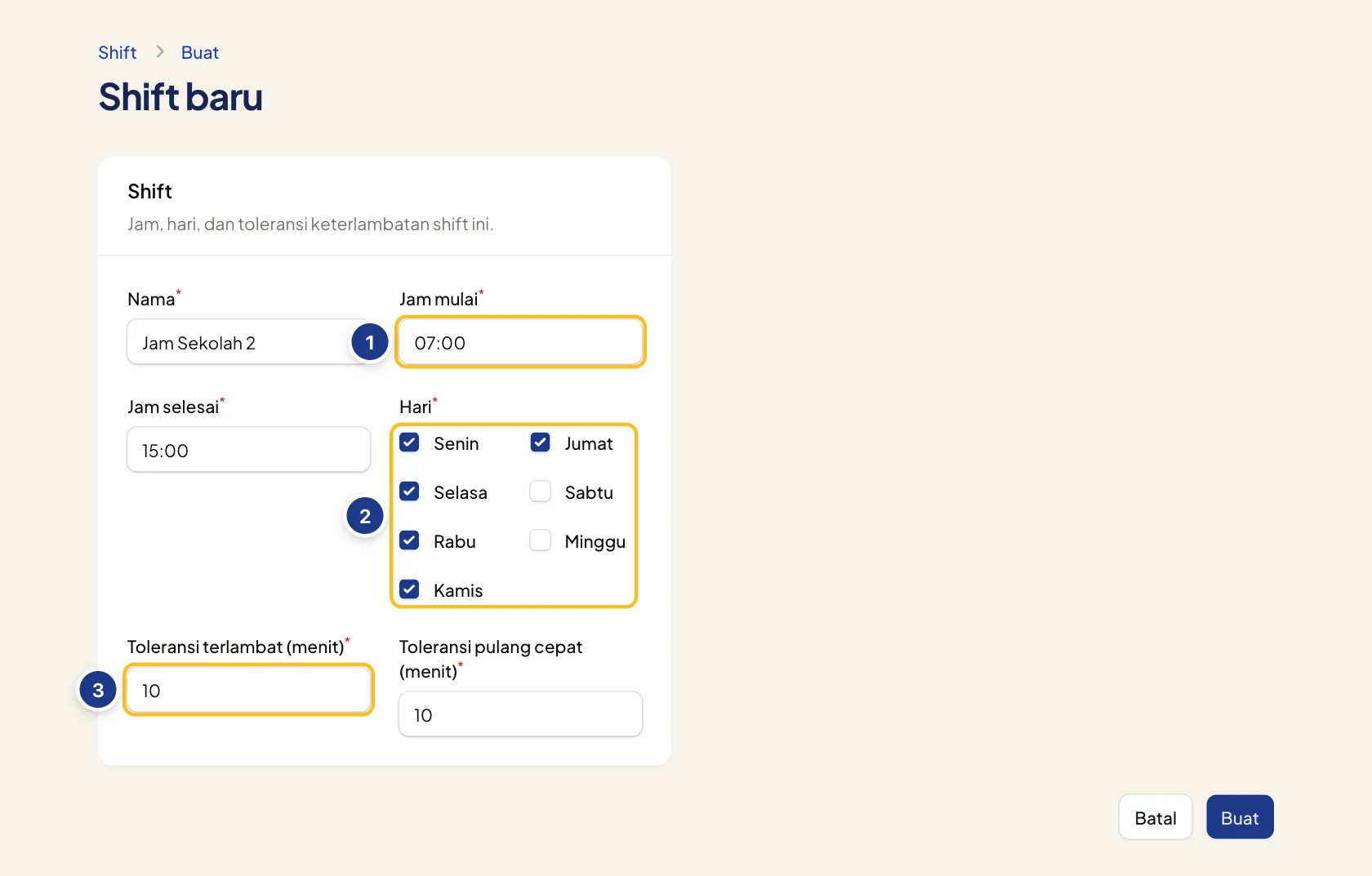
Buka menu Anggota → Shift, lalu tekan Shift baru.
| Kolom | Contoh | Artinya |
|---|---|---|
| Nama | Jam Sekolah | Nama shift |
| Jam mulai | 07:00 | Jam masuk |
| Jam selesai | 15:00 | Jam pulang |
| Hari | Senin sampai Jumat | Hari shift ini berlaku |
| Toleransi terlambat (menit) | 10 | Datang 07:10 masih tepat waktu, 07:11 terlambat |
| Toleransi pulang cepat (menit) | 10 | Pulang 14:50 masih dianggap tepat |
Shift malam juga bisa. Kalau jam selesai lebih kecil dari jam mulai (misalnya 22:00 sampai 06:00), HadirQuGO menganggapnya lewat tengah malam. Absennya tetap dihitung untuk tanggal kerja saat shift dimulai.
Pasang shift ke grup atau anggota
Shift belum berlaku sebelum dipasang. Ada dua cara:
- Per grup (paling praktis): buka Anggota → Grup, ubah grup, lalu pilih Shift. Semua anggota grup itu mengikuti shift tersebut.
- Per orang: buka Anggota → Anggota, tekan Aksi di baris orangnya, lalu pilih Atur shift. Pilihan Ikuti grup berarti orang itu kembali memakai shift grupnya.
Anggota tanpa shift tetap bisa absen. Hanya saja tidak ada hitungan terlambat, dan sesinya ditutup otomatis sesudah batas di Pengaturan → Batas sesi tanpa shift (bawaannya 16 jam).
Masih bingung? Tulis pertanyaan Anda lewat halaman Kontak. Kami juga memperbarui panduan ini dari pertanyaan yang masuk.
Diperbarui 18 Oktober 2026