Cara absen di HadirQuGO: anggota menunjukkan QR dari HP-nya, lalu HP pemindai di lokasi memindai QR itu. QR berganti setiap 10 detik, jadi tidak bisa difoto lalu dititipkan ke teman.
Untuk mencoba, Anda butuh dua orang dan dua HP:
| HP | Dipakai oleh | Fungsinya |
|---|---|---|
| HP pemindai | Anda, atau Petugas Absen | Memindai QR di lokasi |
| HP anggota | Satu orang yang sudah bergabung lewat undangan | Menunjukkan QR |
HP pemindai tidak bisa mencatat absen pemiliknya sendiri. Jadi untuk mencoba, minta satu rekan bergabung lebih dulu sebagai anggota.
Buka app di kedua HP
Buka app HadirQuGO di kedua HP, lalu masuk dengan email masing-masing. Pemilik memakai email yang sama dengan saat mendaftar. Lihat cara masuk.
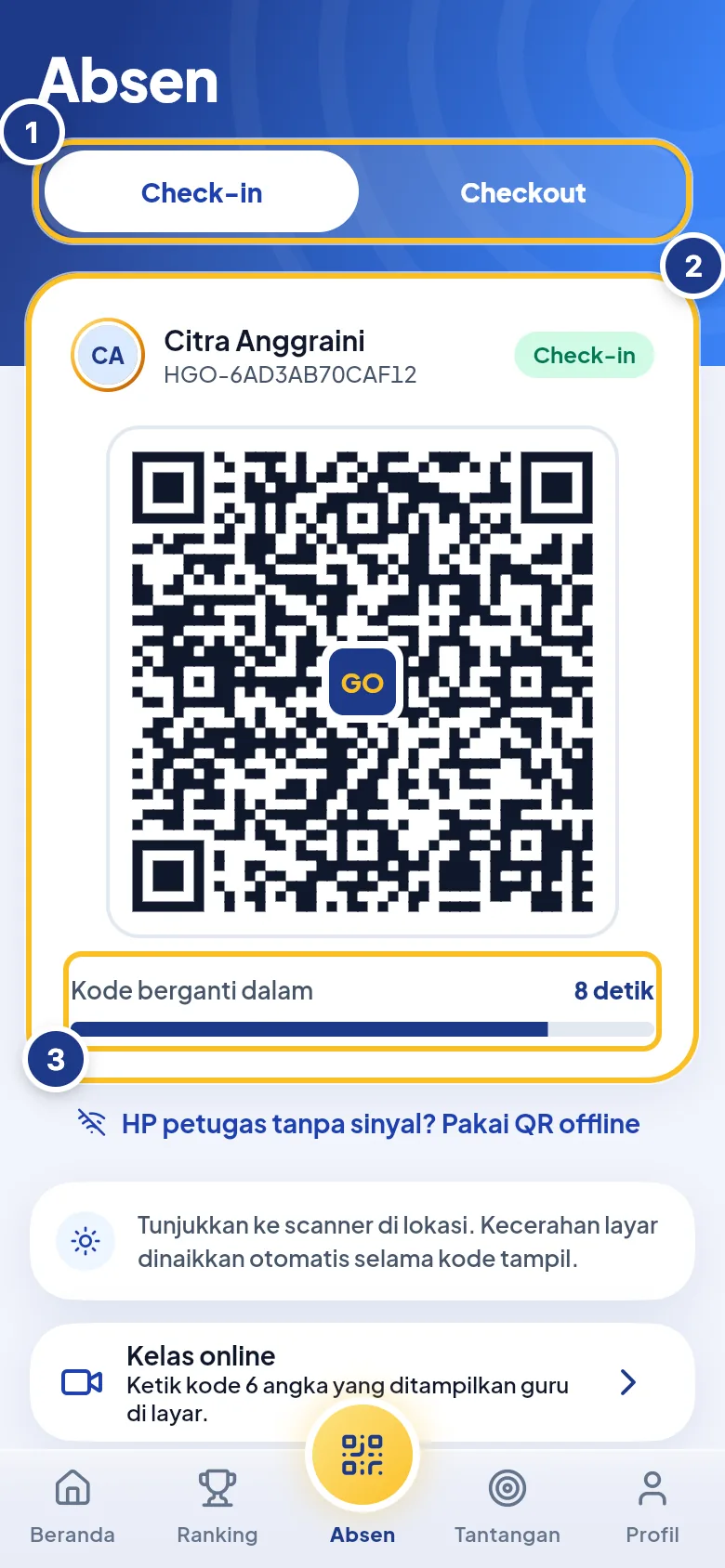
Anggota membuka tab Absen
Di HP anggota, tekan tombol QR emas di tengah bawah. QR besar muncul, dan pilihan Check-in sudah terpilih otomatis.
Pemindai membuka scanner dan memilih lokasi
Di HP pemindai, buka tab Absen, lalu tekan Buka scanner. Pilih lokasi, misalnya “Gerbang Utama”. Kalau browser atau HP meminta izin kamera, tekan Izinkan.
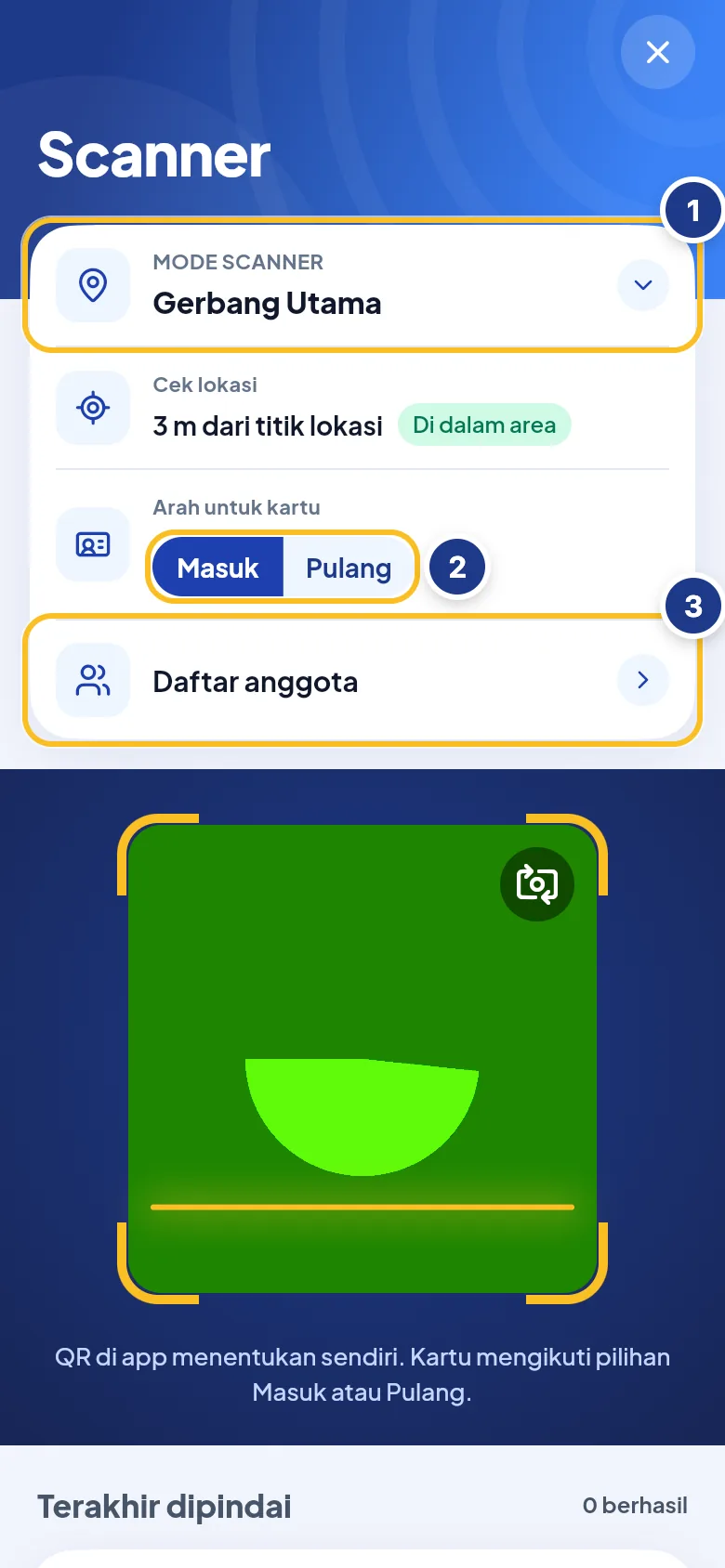
Pindai QR anggota
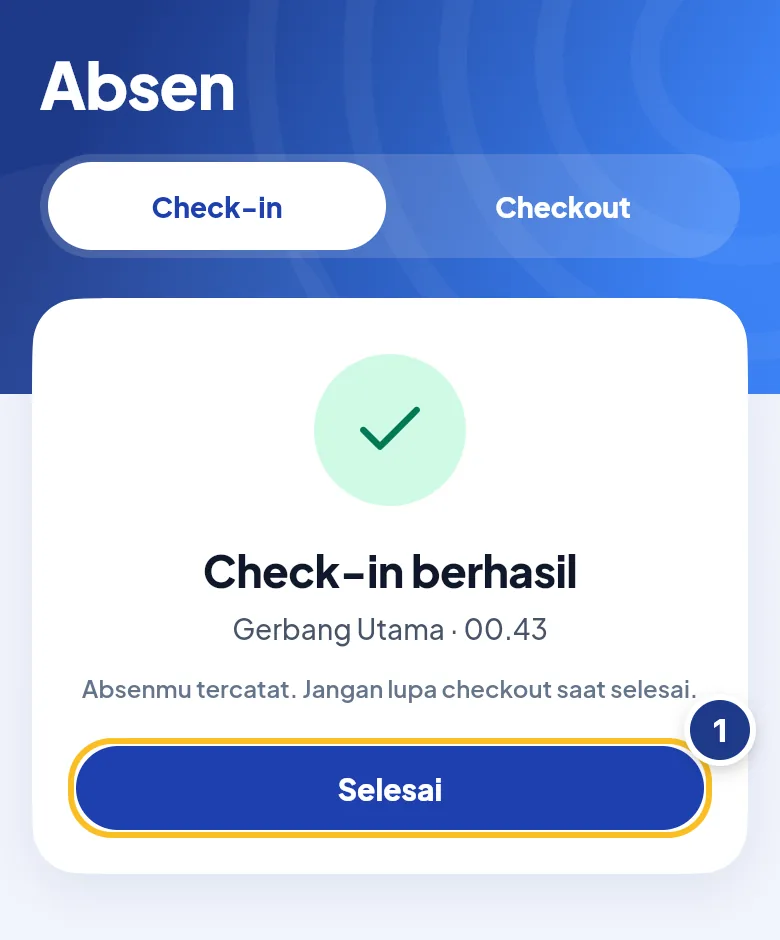
Arahkan kamera ke QR di HP anggota. Dalam satu atau dua detik, kedua HP menampilkan Check-in berhasil. HP anggota juga bergetar.
Cek hasilnya di panel
Buka panel organisasi. Di Dasbor, angka Hadir hari ini bertambah, dan nama anggota muncul di Baru saja absen. Semua absen juga tercatat di menu Absensi → Semua absen.
Untuk pulang, caranya sama. Anggota membuka tab Absen (pilihan otomatis berganti ke Checkout), lalu pemindai memindainya lagi.
Siapa yang sebaiknya memegang HP pemindai? Buat peran Petugas Absen untuk guru piket, satpam, atau resepsionis. Petugas Absen bisa memindai, tetapi tidak bisa membuka panel dan tidak memakan kursi paket. Lihat bagian Petugas Absen di Panduan.
Masih bingung? Tulis pertanyaan Anda lewat halaman Kontak. Kami juga memperbarui panduan ini dari pertanyaan yang masuk.
Diperbarui 18 Oktober 2026