Tim biasanya berupa kelas, divisi, atau regu. Tim dibuat oleh pengelola organisasi. Kalau kamu belum masuk tim, minta pengelola memasukkanmu.
Melihat tim
Buka menu Tim atau Profil → Tim saya. Ada dua tab:
- Tim saya: timmu, ketuanya, total durasi, poin, dan peringkat anggota di dalamnya;
- Ranking tim: peringkat antar tim.
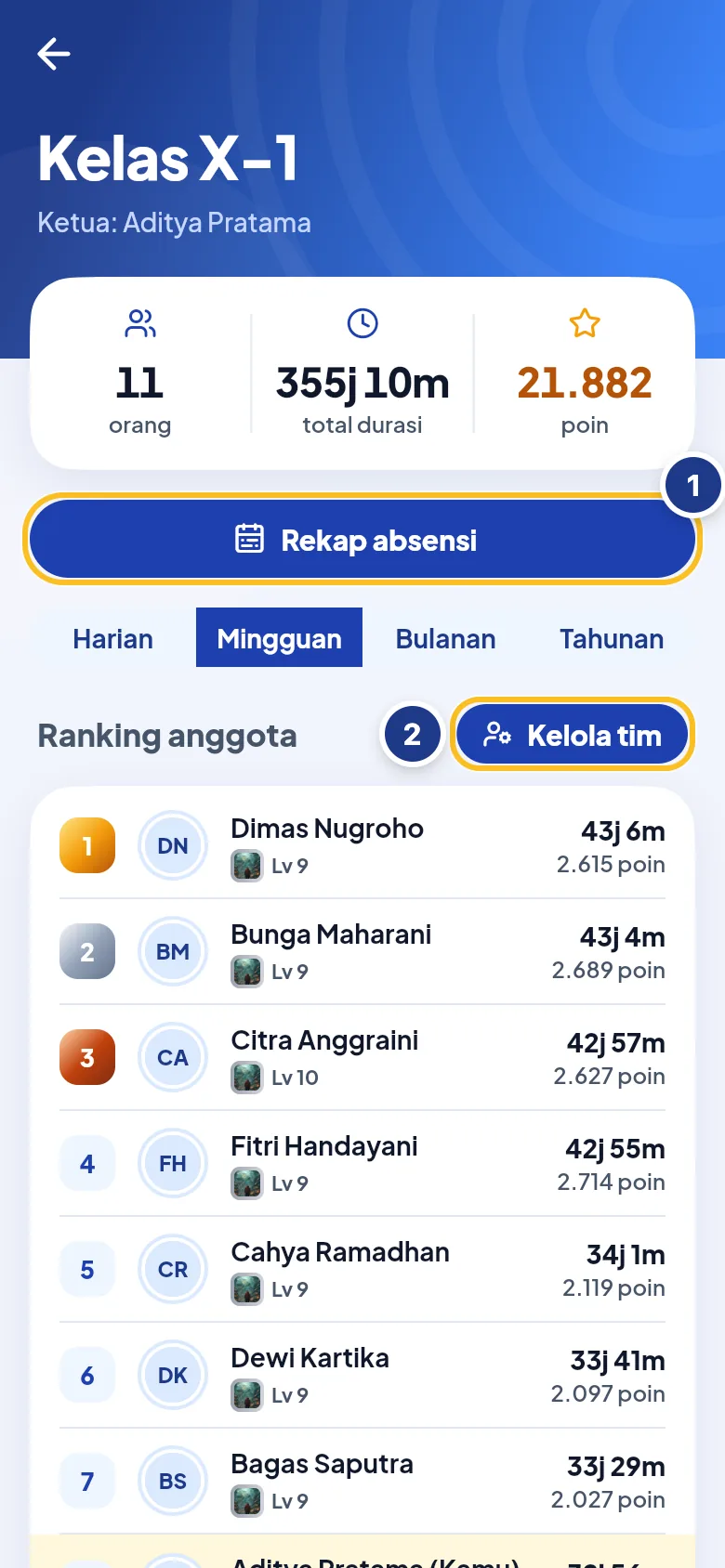
Untuk ketua dan pengelola tim: mengatur anggota
Tekan Kelola tim di halaman tim.
| Siapa | Bisa |
|---|---|
| Ketua | Ganti nama tim, tambah dan keluarkan anggota, mengangkat pengelola, menyerahkan posisi ketua |
| Pengelola tim | Menambah anggota dan mengeluarkan anggota biasa |
- Tambah anggota: cari nama atau nomor anggota (minimal 2 huruf), centang, lalu tekan Tambahkan.
- Keluarkan dari tim: riwayat absen dan poin orang itu tetap tersimpan.
- Ketua tidak bisa dikeluarkan. Serahkan dulu posisi ketua dengan Jadikan ketua pada orang lain.
Untuk ketua dan pengelola tim: rekap absensi
Tekan Rekap absensi. Pilih rentang dari Hari ini sampai 1 tahun, atau Pilih tanggal.
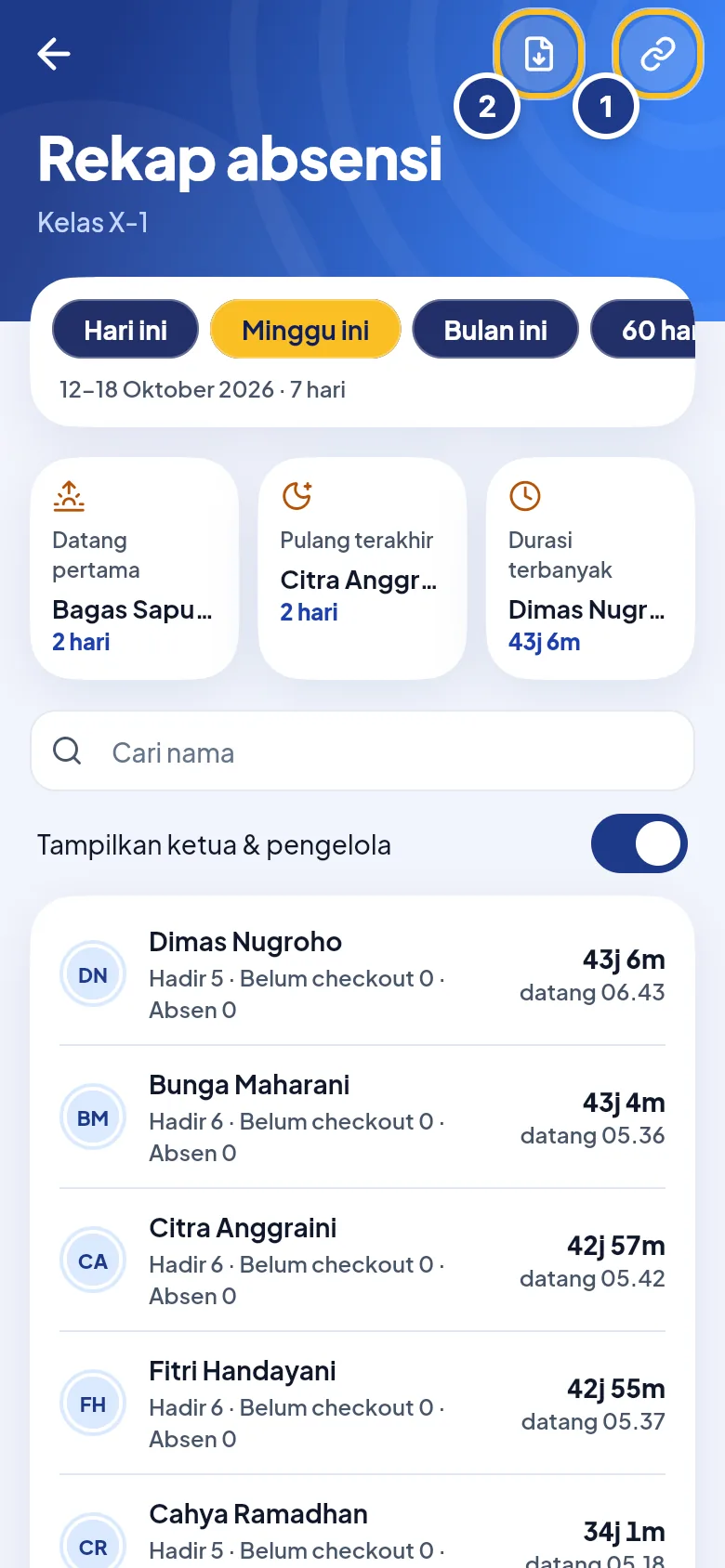
Isinya:
- sorotan: datang pertama, pulang terakhir, dan durasi terbanyak;
- ringkasan setiap orang;
- tabel per hari dengan tanda ✕ untuk absen dan ! untuk belum checkout.
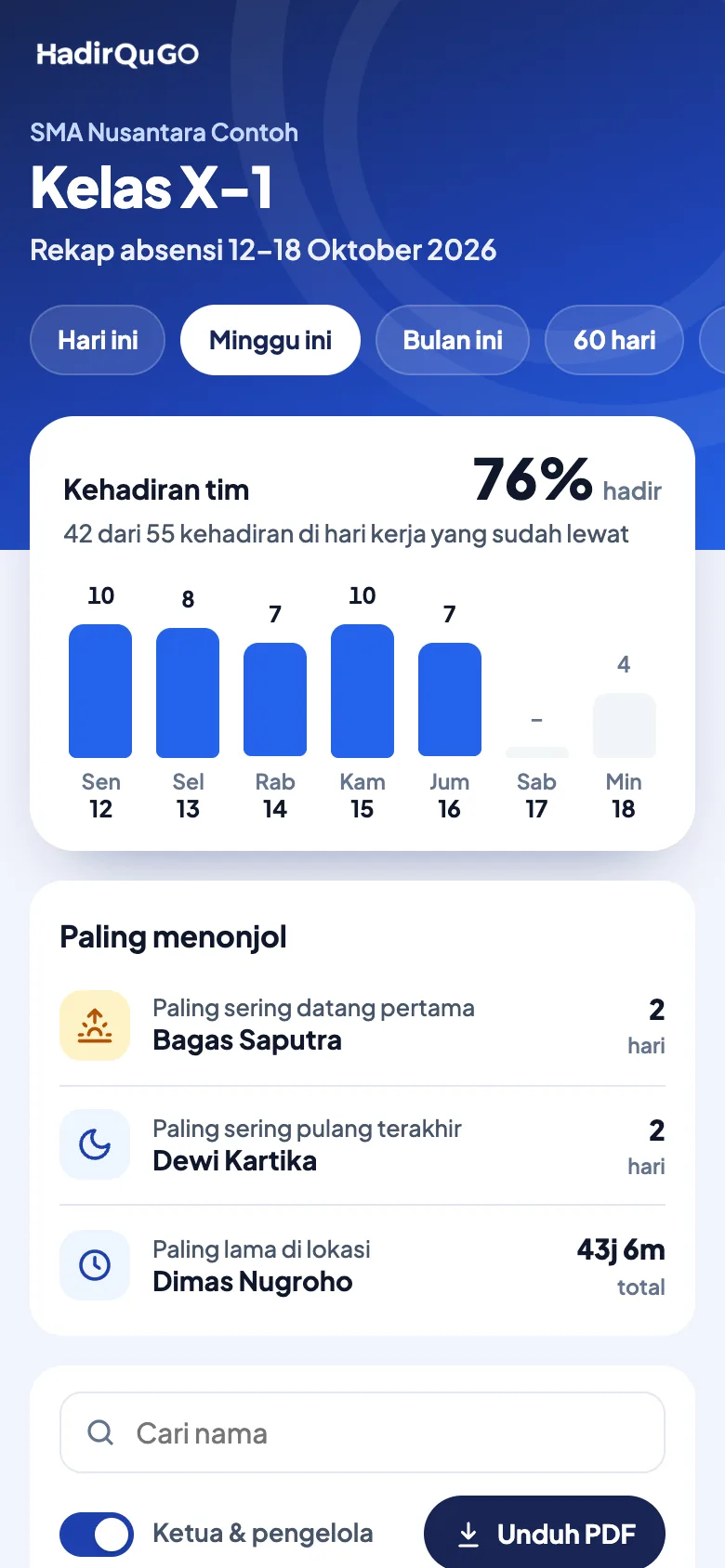
Unduh rekap memberi dua pilihan:
- PDF: ringkasan dan tabel per hari, siap dicetak;
- Excel: semua jam masuk dan pulang, untuk diolah sendiri.
Membagikan rekap ke orang tua atau atasan
Bagikan tautan membuat tautan yang bisa dibuka tanpa login, misalnya untuk dikirim ke grup orang tua atau ke atasan. Yang tampil hanya nama dan peran.
- Pilih masa berlaku: 7 hari, 30 hari, atau Tanpa batas.
- Tekan Buat tautan. Tautan langsung tersalin, jadi tinggal ditempel di WhatsApp.
- Kalau perlu dihentikan, tekan Cabut tautan. Tautan langsung tidak bisa dibuka lagi.
Masih bingung? Tulis pertanyaan Anda lewat halaman Kontak. Kami juga memperbarui panduan ini dari pertanyaan yang masuk.
Diperbarui 18 Oktober 2026